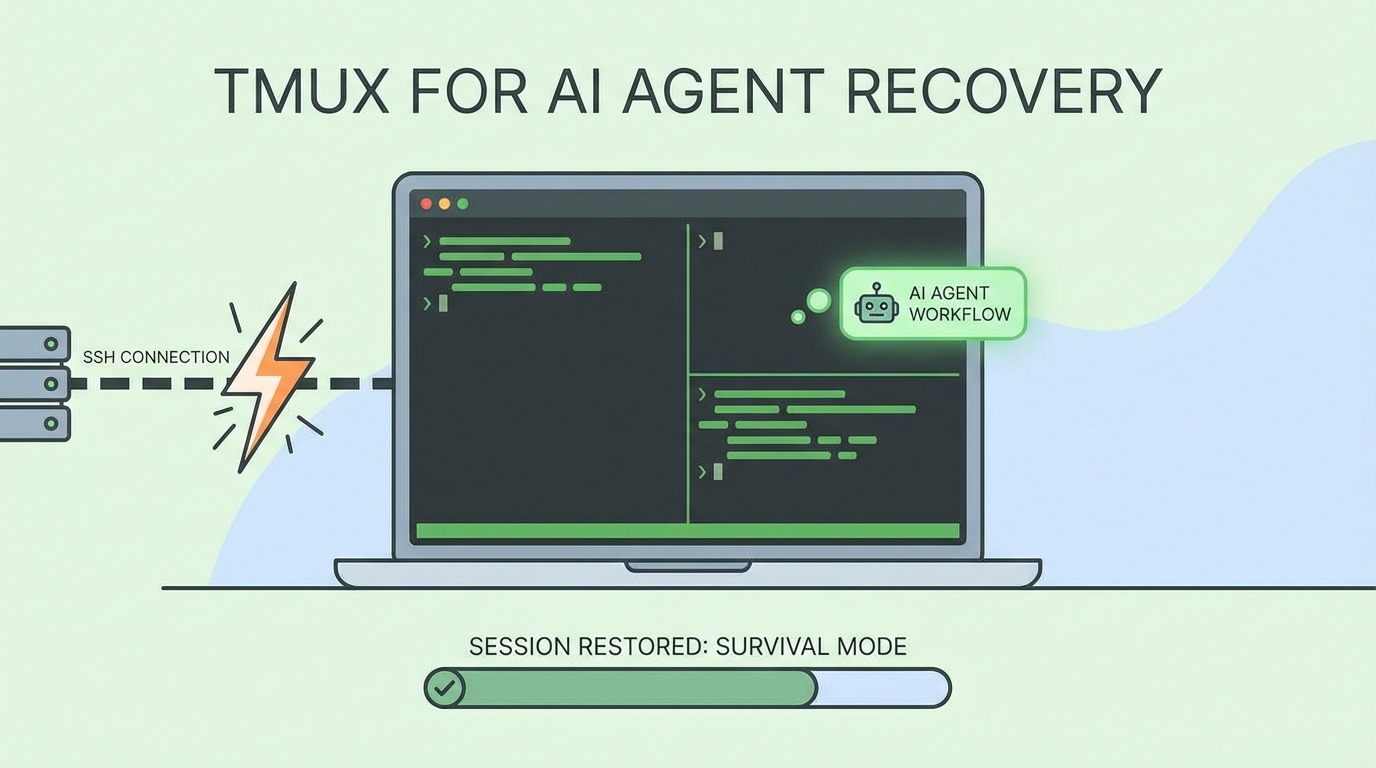
문제: SSH가 죽으면 작업도 죽는다
원격 서버에서 긴 AI 에이전트 태스크를 실행 중이다. 에이전트가 복잡한 리팩토링 작업 중간에 WiFi가 끊긴다. SSH 연결이 끊긴다. 터미널이 닫힌다.
그 모든 컨텍스트? 사라졌다. 반쯤 완성된 작업? 고아 프로세스, 손상된 상태.
해결책은 AI 에이전트보다 오래됐다: tmux.
왜 Tmux인가?
flowchart LR
    subgraph LOCAL["내 머신"]
        SSH["SSH 클라이언트"]
    end

    subgraph REMOTE["원격 서버"]
        TMUX["tmux 서버"]
        AGENT["AI 에이전트\n(계속 실행)"]
        TMUX --> AGENT
    end

    SSH <-->|"연결\n(끊길 수 있음)"| TMUX

    style TMUX fill:#22c55e,color:#000
    style AGENT fill:#3b82f6,color:#fff
핵심 통찰: tmux는 SSH 연결이 아닌 서버에 지속된다. 연결이 끊겨도 에이전트는 계속 작업한다.
SSH가 죽을 때:
- tmux 없이: 프로세스가 SIGHUP을 받고 종료
- tmux 있으면: 프로세스가 분리된 세션에서 계속, 나중에 다시 연결
빠른 시작
세션 시작
# 원격 서버에 SSH
ssh user@remote-server

# 새 tmux 세션 시작
tmux new-session -d -s ai-work

# 세션에 명령 전송
tmux send-keys -t ai-work "cd /path/to/project && opencode" Enter

# 연결해서 작업 확인
tmux attach -t ai-work
SSH가 죽으면
# SSH로 재연결
ssh user@remote-server

# 기존 세션에 다시 연결
tmux attach -t ai-work
에이전트가 떠난 곳 그대로 계속 실행 중이다.
전체 패턴
1. 분리된 세션 생성
# 연결하지 않고 세션 생성
tmux new-session -d -s moltbot-security

# 존재하는지 확인
tmux list-sessions
2. 세션에 작업 전송
# 이동하고 에이전트 시작
tmux send-keys -t moltbot-security "cd ~/projects/moltbot" Enter
tmux send-keys -t moltbot-security "opencode" Enter

# 실제 태스크 전송
tmux send-keys -t moltbot-security "continuation doc에서 Phase 1 보안 태스크 구현" Enter
3. 연결 없이 모니터링
# 최근 출력 캡처 (마지막 100줄)
tmux capture-pane -t moltbot-security -p -S -100 | tail -50

# 세션이 아직 활성인지 확인
tmux list-sessions | grep moltbot-security
4. 필요할 때 연결
# 전체 대화형 접근
tmux attach -t moltbot-security

# 분리 (실행 유지): Ctrl+B 후 D
복구 명령어 치트시트
# 모든 세션 나열
tmux list-sessions

# 특정 세션에 연결
tmux attach -t SESSION_NAME

# 가장 최근 세션에 연결
tmux attach

# 세션에서 분리 (연결 중일 때)
# 누르기: Ctrl+B, 그 다음 D

# 세션 종료
tmux kill-session -t SESSION_NAME

# 모든 세션 종료
tmux kill-server

# 세션 출력을 파일로 캡처
tmux capture-pane -t SESSION_NAME -p -S -1000 > output.txt

# 분리된 세션에 키 전송
tmux send-keys -t SESSION_NAME "command here" Enter

# 명령이 아직 실행 중인지 확인
tmux list-panes -t SESSION_NAME -F "#{pane_current_command}"
AI 에이전트 세션 모범 사례
1. 세션 이름을 설명적으로
# 나쁨
tmux new-session -d -s work

# 좋음
tmux new-session -d -s moltbot-security-phase1
2. 중요한 출력 로깅
# 긴 태스크 시작 전
tmux pipe-pane -t ai-work -o 'cat >> ~/logs/ai-work.log'
3. 연속 문서 설정
재시작이 필요할 때 에이전트가 참조할 수 있는 파일 생성:
# continuation.md
## 현재 상태
- 완료: 태스크 1-3
- 진행 중: 태스크 4 (방화벽 규칙)
- 다음: 태스크 5 (감사 로깅)

## 실행한 명령
- /etc/pf.anchors/moltbot에 pf-anchor 설치
- /etc/pf.conf 수정

## 재개 지침
태스크 4, 방화벽 규칙 검증부터 계속.
4. 여러 윈도우 사용
# 여러 윈도우로 세션 생성
tmux new-session -d -s ai-project
tmux new-window -t ai-project -n "agent"
tmux new-window -t ai-project -n "logs"
tmux new-window -t ai-project -n "shell"

# 첫 번째 윈도우에 에이전트 전송
tmux send-keys -t ai-project:agent "opencode" Enter

# 두 번째 윈도우에서 로그 tail
tmux send-keys -t ai-project:logs "tail -f /var/log/app.log" Enter
문제 발생 시
세션이 죽은 것으로 표시
# 좀비 세션 확인
tmux list-sessions

# 세션이 응답하지 않으면 종료
tmux kill-session -t SESSION_NAME

# 에이전트 프로세스가 아직 실행 중인지 확인
ps aux | grep opencode
연결 불가 (세션 사용 중)
# 다른 클라이언트 강제 분리
tmux attach -t SESSION_NAME -d
무엇이 실행 중인지 추적 못함
# 모든 패널과 명령 보기
tmux list-panes -a -F "#{session_name}:#{window_name} - #{pane_current_command}"
핵심 정리
- 원격 AI 작업에 항상 tmux 사용 - 몇 초의 설정이 몇 시간의 잃어버린 작업을 절약
- 닫지 말고 분리 - Ctrl+B, D가 세션을 살려둔다
- 세션 이름을 잘 짓기 - 많아질 것이다; 찾을 수 있게 만들어라
- 중요한 세션 로깅 - pipe-pane이 모든 것을 캡처
- 연속 문서 유지 - tmux가 세션을 저장해도 컨텍스트가 재개를 돕는다
tmux 지속성과 좋은 문서화의 조합은 원격 AI 태스크를 자신감 있게 작업할 수 있게 한다. 연결이 끊기면 (만약이 아니라 언제), 재연결해서 떠난 곳 그대로 계속할 것이다.
이 패턴은 Tailscale을 통해 Mac Mini에서 원격 보안 구현 중 수많은 시간을 절약했다. tmux 없이는 모든 SSH 끊김이 처음부터 재시작을 의미했을 것이다.